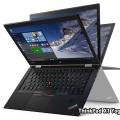
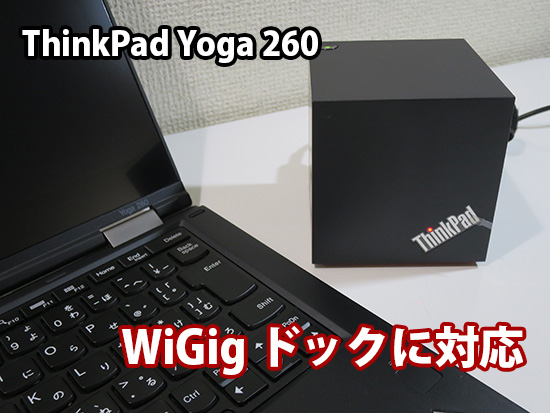
ThinkPad Yoga 260 がWiGig(ワイギグ)に対応。
ワイヤレスでマルチモニタやUSB周辺機器が接続できるWiGigドック同梱モデルが直販でカスタマイズできるようになりました。
Yoga 260 WiGigカスタマイズのやり方
レノボの直販サイトで Yoga 260のカスタマイズ画面へ
ディスプレイにFHD液晶 (1920×1080 IPS) を選択すると・・・
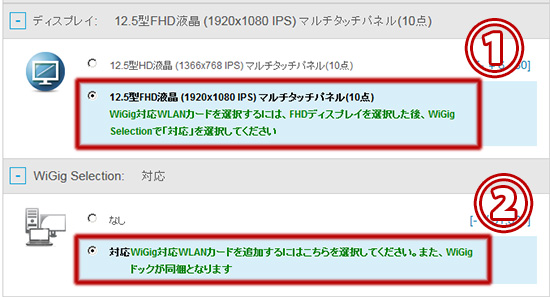
液晶カスタマイズのすぐ下にWiGig Selectionの項目が追加されるので
「対応」を選ぶとWiGigに対応しつつドックも同梱されます。
液晶がFHDのみでHD液晶はWiGigに非対応。
おそらく液晶に埋め込まれるアンテナの問題だと思われます。
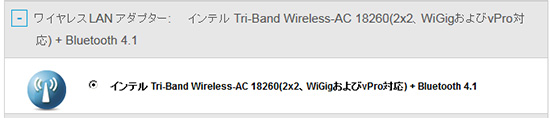
WiGig対応を選ぶとワイヤレスLANアダプターは自動的に「インテル Tri-Band Wireless-AC 18260(2×2、WiGigおよびvPro対応) + Bluetooth 4.1」の一択となります。
次世代無線通信のWiGigはどんどん普及していくと思われます。
他社製品ではありますがWiGig対応のブロードバンドルーターなども今後発売される予定なのでYoga 260はドック同梱で高くはなりますがWiGigには対応しておきたいところ。
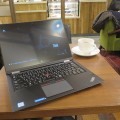
手元にあるYoga 260はHD液晶を選びましたが、WiGigに対応するならば、FHDを選んでいただろうな。
購入後、WiGigを後から対応させることは現状、不可能ですので購入時にカスタマイズする必要があります。
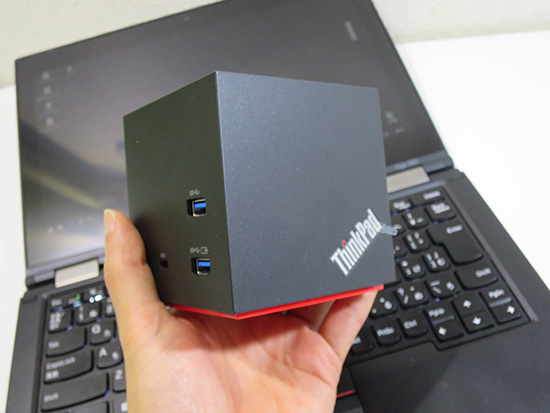
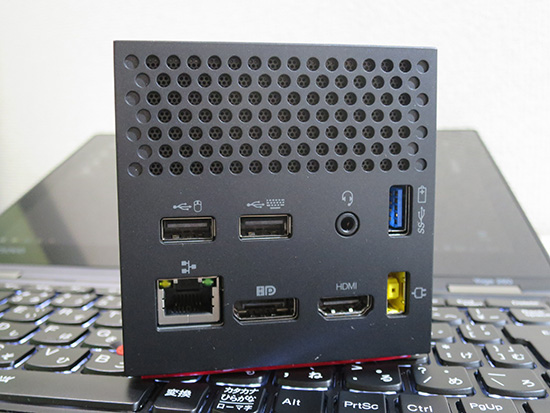
手のひらサイズで机の上に置いても邪魔にならないし、
この大きさなら見えないところに隠せるサイズ。
ワイヤレスでマルチモニタや周辺機器の接続って魅力的です。
Yoga 260の発売当初から対応して欲しかったなぁ
ちなみにWiGigドック単品でも購入可能。
→ ThinkPad WiGig ドックを詳しく見る
オフィスと自宅に2台あると、便利ですね。
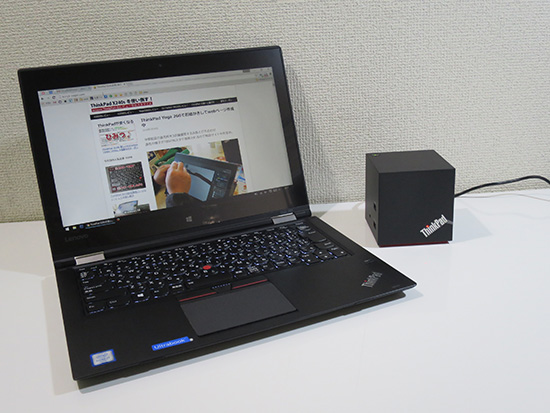
WiGig対応のThinkPadは今のところ手元にないのに
なぜかWiGigドック単品を買ってしまった(笑)
ま、そのうちWigig対応のThinkPadを購入して、
WiGigドック2台使いを試す日まで保管しておくことにします。
ThinkPad Yoga 260をWiGig対応にカスタマイズする
Yoga 260 WiGigドックを使うなら液晶はFHDを選択
ThinkPad Yoga 260が大幅割引中です
レノボの直販でThinkPadをカスタマイズ後
ThinkPadが大幅割引で購入できます。
カートの最終画面で、
クーポンを適用すればYoga 260が大幅に安くなります。